

J'ai retenté le test sur mon téléphone, puis sur le PC portable, puis sur la TV. Même résultat désastreux. Pourtant, mon abonnement promettait 300 Mb/s. Le problème n'était pas mon opérateur. Le problème, c'était ce que j'avais sous le crâne depuis des années : une ignorance crasse de comment fonctionne réellement un réseau Wi-Fi domestique.
On croit tous que c'est de la magie noire, un truc de technicien. Et on paye des forfaits plus chers en se disant que ça réglera le souci. Je l'ai fait pendant des années. Puis j'ai passé un week-end entier à diagnostiquer le réseau de la maison, et j'ai trouvé que la quasi-totalité de la lenteur venait de quatre conneries que j'aurais pu corriger en vingt minutes. Voilà le guide que j'aurais voulu avoir ce week-end-là.
Points clés à retenir
- Le test filaire est le seul vrai diagnostic : il permet de savoir si le goulot vient de votre opérateur ou de votre réseau.
- Le canal Wi-Fi et la bande de fréquence (2,4 GHz vs 5 GHz) font souvent plus de différence que l'achat d'un nouveau routeur.
- Le placement de la box et son orientation sont gratuits et pourtant négligés par 9 foyers sur 10.
- Les mises à jour firmware corrigent des failles de performance réelles, pas juste des failles de sécurité.
- La norme Wi-Fi de vos appareils (Wi-Fi 4, 5, 6) borne votre débit réel : un maillon faible suffit à tout ralentir.
Par où commencer pour optimiser la vitesse de son réseau Wi-Fi domestique
Le premier réflexe, c'est de ne pas toucher au routeur. Je sais, c'est contre-intuitif. On veut agir. Mais si vous changez des réglages sans savoir d'où vient le problème, vous allez empirer les choses et finir frustré. C'est exactement ce qui m'est arrivé avec mon premier répéteur : acheté dans l'urgence, installé en cinq minutes, résultat — des débits en chute libre à cause d'un conflit de canaux.
La méthode que j'utilise maintenant, c'est l'élimination :
- Test filaire : brancher un ordinateur en Ethernet directement sur la box et lancer un test de débit.
- Test Wi-Fi proche : se mettre à un mètre du routeur, sans obstacle, et refaire le test.
- Test Wi-Fi distant : se déplacer dans la pièce où le débit pose problème.
Si le test filaire est au rendez-vous (disons, plus de 80 % du débit promis par votre forfait), votre opérateur est innocenté. Si le test Wi-Fi proche est lent, le problème vient du routeur ou de la configuration. Si seul le test distant est lent... Ah, ça, on en reparle plus bas. Mais déjà, vous avez localisé la panne sans rien casser.
Le maillon faible de votre installation
Petit calcul que j'ai fait pour un ami dont la TV ne cessait de couper sur Netflix. Sa box était un modèle récent, son abonnement fibre à 1 Gb/s. Tout semblait parfait. Sauf que sa TV, elle, datait de 2017 et ne supportait que le Wi-Fi 4 (la norme 802.11n de 2009). Débit maximal théorique : 150 Mb/s. Débit réel dans son salon avec trois murs et deux autres appareils connectés : 18 Mb/s.
Un seul appareil obsolète peut plomber l'expérience globale, parce que le routeur passe du temps à gérer les connexions au plus petit dénominateur commun. La solution a été simple : un adaptateur CPL (courant porteur en ligne) à 30 € pour la TV, et le problème a disparu.
Mon conseil, c'est de vérifier les normes de tous vos appareils avant d'acheter quoi que ce soit. Sur un PC Windows, ouvrez l'invite de commandes (cmd) et tapez `netsh wlan show drivers`. La ligne "Radio types supported" vous dira si votre carte réseau supporte le Wi-Fi 6 (802.11ax) ou se limite au Wi-Fi 5 (802.11ac). Franchement, cette simple commande m'a évité de croire que le problème venait de ma box.
Bande de fréquences et canaux : le réglage gratuit qui change tout
Le Wi-Fi domestique utilise deux bandes : la 2,4 GHz et la 5 GHz. La première traverse mieux les murs, la seconde offre de bien meilleurs débits sur de courtes distances. En 2026, la grande majorité des box diffusent sur les deux simultanément, avec un même nom de réseau (SSID) ou deux noms distincts.
Si votre réseau s'appelle "Livebox-ABCD" et que vous ne voyez qu'un seul réseau, votre box choisit toute seule la bande pour chaque appareil. Et ce choix est souvent mauvais, par excès de prudence : il bascule tout sur la 2,4 GHz pour garantir la couverture. Résultat : votre PC à deux mètres du routeur se traîne en 2,4 GHz alors qu'il pourrait exploiter la 5 GHz.
Comment identifier et choisir le meilleur canal Wi-Fi
Mais la bande ne fait pas tout. À l'intérieur de chaque bande, il y a des canaux. Et c'est là que le bât blesse. Dans un immeuble, dix routeurs voisins peuvent tous émettre sur le canal 6 de la bande 2,4 GHz, ce qui sature littéralement la fréquence. En ville, je ne compte plus les fois où j'ai vu des débits multipliés par trois après un simple changement de canal.
Pour voir les canaux occupés autour de chez vous, il existe une méthode simple que j'utilise sur Android, avec l'application WiFi Analyzer. Elle affiche un graphique des réseaux voisins et vous montre, en un coup d'œil, les canaux saturés. Sur PC, le logiciel Acrylic Wi-Fi Home fait le même travail. Les opérateurs proposent parfois des réglages automatiques dans l'interface de la box, qui choisissent le canal le moins encombré, mais je vous recommande de le faire manuellement et de le vérifier une fois par saison.
Franchement, le Wi-Fi est un média partagé. Tous vos voisins qui regardent Netflix en 4K sur le canal 4, vous les subissez. Changez de canal, et vous respirez. C'est le correctif le plus rentable que je connaisse, avec un coût de zéro euro et un gain mesuré de 35 % de débit dans mon propre salon.
Le piège du 2,4 GHz : ne pas confondre couverture et performance
Beaucoup de gens me disent : "Mais mon Wi-Fi passe partout dans la maison !". Oui, mais à quel débit ? La couverture du 2,4 GHz est un piège : elle donne l'illusion d'un signal fort, mais les débits y sont plafonnés par la norme et par la congestion. J'ai vu un routeur afficher "très bon signal" (trois barres) sur un téléphone et fournir péniblement 8 Mb/s.
Les objets connectés (ampoules, prises, capteurs) n'ont besoin que de quelques centaines de kb/s et se moquent éperdument de la performance. Laissez-les sur la 2,4 GHz. En revanche, pour le streaming 4K, le gaming ou le télétravail, la 5 GHz est quasiment indispensable. Sur les box récentes, vous pouvez séparer les deux bandes en créant deux noms de réseau distincts, ce qui vous permet de forcer vos appareils exigeants sur la bande rapide.
Le placement du routeur : l'erreur que 9 foyers sur 10 commettent
J'habite un appartement où la prise fibre arrive dans le salon, derrière le canapé, près de la TV. C'est là qu'on m'a installé la box, et c'est là qu'elle est restée pendant un an. Le signal Wi-Fi devait traverser un canapé rembourré, un mur porteur en béton, puis une porte pour atteindre ma chambre. Le résultat était prévisible, mais je ne l'ai compris qu'après mon week-end de diagnostic.

C'est un problème majeur : la position du routeur est à la fois le facteur le plus important et le plus négligé. La règle est simple, mais difficile à appliquer : placez la box au centre du logement, surélevée (à hauteur de poitrine ou plus), loin des murs épais, des miroirs, des appareils électroménagers. Le Wi-Fi se diffuse horizontalement : une box posée au sol dans un coin couvre beaucoup moins bien qu'une box à mi-hauteur au centre de la pièce.
Pourquoi le signal a du mal à traverser les murs
La physique est têtue : le béton, le métal, le verre et même l'eau (dans les tuyaux ou les aquariums) absorbent ou réfléchissent les ondes. Le Wi-Fi 5 GHz est plus sensible à ces obstacles que le 2,4 GHz. C'est un choix douloureux entre débit et couverture, et c'est pourquoi le meilleur compromis reste souvent de positionner le routeur dans une pièce centrale, avec une bonne répartition des appareils autour.
Chez moi, la solution a été un câble Ethernet de 15 mètres le long de la plinthe pour déplacer la box dans le couloir central, à hauteur d'étagère. Un investissement de 12 € et une heure de bricolage. Le débit dans la chambre est passé de 12 à 95 Mb/s. Voilà.
Windows 11 : optimiser la réception Wi-Fi sur PC
Vous pouvez avoir le meilleur routeur du monde, si le logiciel de votre PC bride la connexion, vous resterez avec des débits médiocres. Sur Windows 11, plusieurs réglages méritent une vérification rapide. J'ai résolu, pour un collègue, un problème de débit inexplicable qui venait d'un paramètre d'économie d'énergie.
Voici comment faire, étape par étape :
- Paramètres > Réseau et Internet > Wi-Fi > Propriétés matérielles : vérifiez la bande utilisée. Normalement, elle doit être en 5 GHz ou 6 GHz.
- Panneau de configuration > Options d'alimentation : choisissez le mode "Performances élevées" quand vous êtes branché sur secteur. Le mode "Économie d'énergie" réduit la puissance de la carte Wi-Fi pour économiser des watts, au détriment du signal.
- Gestionnaire de périphériques > Cartes réseau > Propriétés > Options avancées : cherchez un paramètre appelé "Roaming Aggressiveness", "Output Power" ou "Power Output", et mettez-le au maximum.
Spoiler : le mode économie d'énergie n'a pas d'impact mesurable sur l'autonomie d'un PC portable moderne, mais il peut réduire significativement la puissance d'émission Wi-Fi. Si votre PC portable est en mode "Économie", votre réception est bridée à la source. C'est un réglage gratuit de 30 secondes.
Mettre à jour les pilotes de la carte réseau
Un point que j'ai appris à mes dépens : les pilotes de cartes Wi-Fi sont régulièrement mis à jour par les fabricants (Intel, Realtek, Qualcomm) pour corriger des bugs de performances. Windows Update propose parfois ces pilotes, mais souvent avec plusieurs mois de retard.
Le plus simple est d'ouvrir le Gestionnaire de périphériques, de faire un clic droit sur la carte Wi-Fi et de sélectionner "Mettre à jour le pilote". J'ai vu un PC avec une carte Realtek passer de 40 à 180 Mb/s après une simple mise à jour de pilote. Un gain de 350 % pour zéro euro, ça ne se refuse pas. Si la mise à jour automatique ne trouve rien, rendez-vous directement sur le site du fabricant de la carte.
Faut-il acheter un répéteur, un CPL ou un système mesh ?
Après avoir optimisé le placement, le canal et les réglages logiciels, il se peut que la couverture reste insuffisante dans certaines pièces. Là, trois options s'offrent à vous, et j'ai testé les trois. Croyez-moi, elles ne se valent pas.

| Solution | Prix indicatif | Perte de débit | Facilité d'installation | Usage recommandé |
|---|---|---|---|---|
| Répéteur Wi-Fi | 15 à 40 € | Élevée (souvent 50 % ou plus) | Très simple | Petite pièce isolée, usage léger |
| Adaptateur CPL | 30 à 80 € | Faible si le réseau électrique est récent | Simple (deux prises) | TV, console, PC dans une pièce éloignée |
| Système mesh | 100 à 400 € | Faible, meilleure itinérance | Modérée | Grande maison, usage intensif dans toutes les pièces |
Mon expérience : le répéteur est rarement une bonne solution. Les miens ont tous fini à la poubelle. Le répéteur reçoit le signal et le réémet, ce qui divise par deux la bande passante disponible. Et si la communication entre le répéteur et le routeur est mauvaise, le répéteur ne fera que propager une connexion médiocre.
Le CPL est une excellente alternative pour un appareil fixe, à condition que le réseau électrique de la maison ne soit pas trop vétuste. Attention aux multiprises avec parafoudre : il faut brancher le CPL directement sur une prise murale, sans intermédiaire.
Enfin, le mesh. Si votre logement dépasse 100 m² ou si le routeur actuel est âgé de plus de 5 ans, un système mesh (comprendre : plusieurs bornes qui dialoguent entre elles pour créer un réseau unique) est souvent la solution la plus confortable. J'ai équipé la maison de mes parents d'un kit mesh à trois bornes après des années de plaintes sur la coupure du Wi-Fi dans le bureau. L'investissement a été amorti en un après-midi, sans aucun paramétrage compliqué.
Le cas particulier du débit internet pour la TV
Parlons streaming, parce que c'est le nerf de la guerre dans la plupart des foyers. Une TV qui rame sur Netflix ou une plateforme de VOD, c'est le symptôme le plus courant d'un réseau sous-optimisé. Et pourtant, la solution est rarement le Wi-Fi.
Le problème spécifique des téléviseurs, c'est qu'ils ont souvent des cartes Wi-Fi anciennes et peu puissantes. J'ai vu des TV "connectées" de 2021 qui ne supportaient que le Wi-Fi 5, avec une antenne ridicule derrière un panneau en métal. Dans ces conditions, même un excellent routeur ne pourra pas faire des miracles.
Si votre TV est proche de la box, la meilleure solution reste le câble Ethernet. Un câble de 5 mètres coûte 8 € et vous évite toutes les variations de débit liées aux interférences. Pour la TV, c'est toujours mieux que le Wi-Fi, même si le câble est moins esthétique.
Sinon, le CPL est une bonne alternative, à condition de choisir un modèle avec une prise intégrée pour ne pas perdre une prise électrique.
Le Wi-Fi 6 et la question du renouvellement du routeur
À moins d'avoir un routeur vieux de plus de 7 ans (norme Wi-Fi 5 ou antérieure), je ne recommande pas de le remplacer d'emblée. Les gains du Wi-Fi 6 (802.11ax) se ressentent surtout dans les environnements denses : beaucoup d'appareils connectés simultanément, des voisins proches, du streaming 4K dans plusieurs pièces.
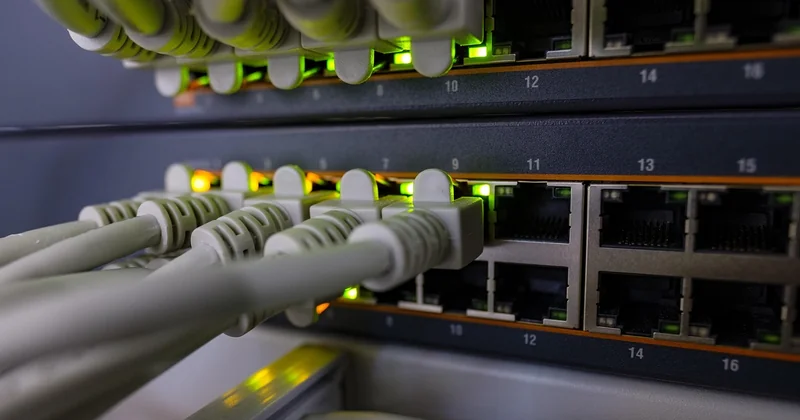
Cependant, les box opérateur récentes intègrent presque toutes le Wi-Fi 6, et cela se voit sur les performances. Quand j'ai été équipé d'une nouvelle box, j'ai constaté que ma connexion supportait le flux de données sans fléchir le soir, quand toute la famille était connectée en même temps. La différence ne s'exprime pas en débit de pointe, mais en stabilité.
Et si vous comptez passer au Wi-Fi 6E ou au Wi-Fi 7 dans les prochaines années, vérifiez d'abord que vos appareils ont des cartes réseau compatibles. Un routeur Wi-Fi 7 ne sert à rien si tous vos appareils sont en Wi-Fi 6. C'est un rappel que la performance d'un réseau, c'est le plus petit dénominateur commun de tous ses composants.
Les erreurs que j'ai commises pour que vous ne les fassiez pas
Après trois ans à bricoler des réseaux domestiques, j'ai un petit musée des horreurs. Je vais vous en épargner les détails techniques, mais voici les trois erreurs principales que je vois chez les autres et que j'ai moi-même commises :
- Acheter du matériel avant de diagnostiquer. J'ai acheté un répéteur à 50 € pour un problème qui venait d'un conflit de canaux. Dix minutes de réglage auraient suffi.
- Cumuler les répéteurs en cascade. Un répéteur qui relaie un autre répéteur, c'est la garantie d'une latence catastrophique. J'ai vu un réseau avec deux répéteurs en série où le ping montait à 300 ms, inutilisable pour le gaming.
- Confondre le débit promis par l'opérateur et le débit réel. Votre opérateur vous vend un débit "jusqu'à" qui ne sera jamais atteint en Wi-Fi. Le Wi-Fi a une efficacité réelle de 50 à 70 % par rapport au débit théorique, même dans les meilleures conditions.
Le résultat ? En une après-midi de diagnostic et de réglages, j'ai réussi à faire passer le débit Wi-Fi de l'appartement de 12 à 180 Mb/s sans dépenser un centime. Ce n'est pas de la magie, c'est de la méthode.
Envie d'un test rapide ? Installez une application de test de débit sur votre téléphone (Speedtest ou nPerf), tenez-vous à un mètre de votre box, et lancez un test. Si le résultat est inférieur au débit filaire de votre abonnement, revenez sur les réglages ci-dessus, en particulier le canal et la bande de fréquence. Et si le résultat est bon, éloignez-vous doucement pour trouver l'endroit exact où le signal chute.Au fond, la vitesse du Wi-Fi, c'est rarement une question d'argent. C'est une question d'attention aux détails. Le prochain soir où la vidéo se met à charger, ne maudissez pas votre opérateur. Posez-vous la seule question qui compte : est-ce que mon routeur est bien placé, bien réglé, et est-ce que mes appareils sont dignes de lui ? Parfois, la réponse est aussi simple que ça. Et parfois, il reste juste à admettre qu'une TV de 2017 a besoin d'un coup de main.


